USB-Cハブの選び方|必要なポート・PD・HDMI・転送速度を比較

USB-Cハブの選び方を紹介するイメージ画像家電・デジタル

ノートパソコンのUSB-C端子が少ないと、マウス、USBメモリー、外部モニター、SDカードなどを同時に接続できません。USB-Cハブを使えばポートを増やせますが、多機能な製品ほどよいとは限りません。

必要のない端子まで付いた製品を選ぶと価格が上がり、反対に安さだけで選ぶと「モニターへ映像を出せない」「充電しながら使えない」「転送速度が遅い」といった失敗につながります。

この記事では、初めてUSB-Cハブを選ぶ人向けに、必要なポート、USB PD、HDMI、データ転送速度、電源方式の確認点を整理します。

調査方針:本記事は、USB-IFおよびメーカーの公式情報をもとに、買いものラボ編集部が選び方を整理しています。価格・在庫・仕様は変更される場合があるため、購入前に最新情報をご確認ください。

結論:接続したい機器を書き出してから選ぶ

USB-Cハブは、次の順番で選ぶと失敗を減らせます。

  1. 接続したい機器をすべて書き出す
  2. USB-A、HDMI、SDカード、有線LANなど必要な端子を数える
  3. パソコン側のUSB-C端子が映像出力や充電に対応するか確認する
  4. 必要なデータ転送速度と画面解像度を決める
  5. USB PD充電の入力・出力と、付属電源の有無を確認する

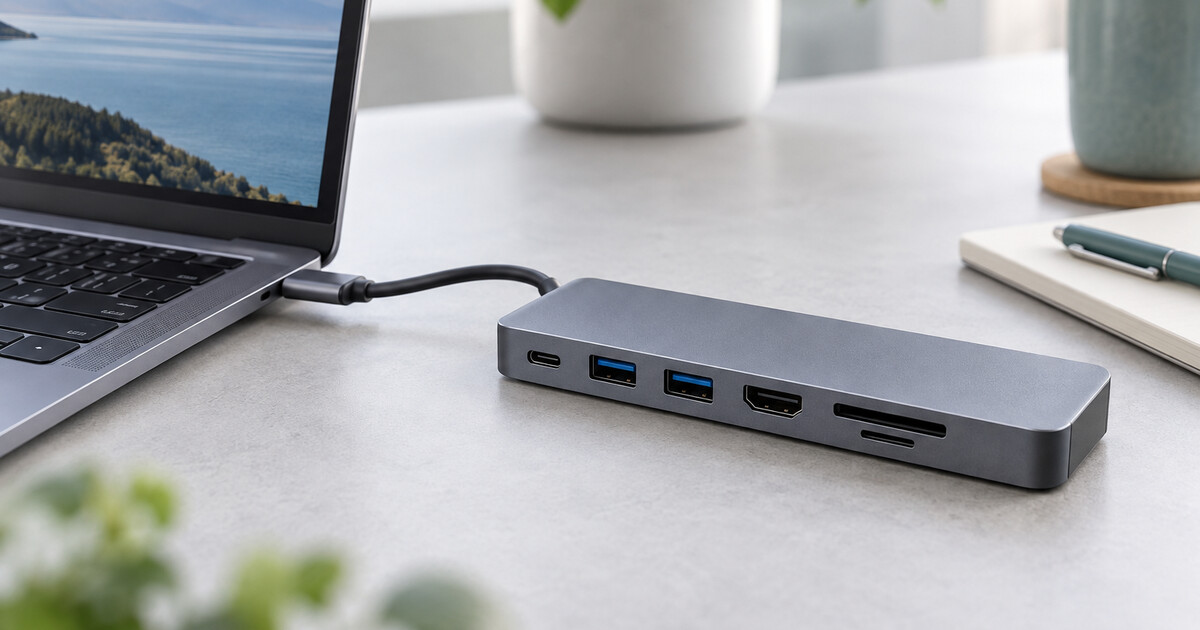
マウスやUSBメモリーを増やすだけなら3~4ポートの基本型、外部モニターと充電を同時に使うならHDMI・USB PD対応型、SDカードや有線LANも使うなら6~8ポート程度の多機能型が候補です。

用途別に必要なポートを比較

主な用途必要になりやすい端子選び方のポイント
マウス・USBメモリーUSB-A×2~35Gbps以上が必要か確認
外部モニターHDMIまたはDisplayPortPC側の映像出力対応と解像度を確認
写真・動画の取り込みSD・microSD対応容量と転送速度を確認
充電しながら使用USB-C PD入力ハブからPCへ届く実際の出力を確認
有線インターネットEthernet(LAN)100Mbpsか1Gbps以上かを確認

最初に「将来使うかもしれない端子」を増やしすぎる必要はありません。毎週使う機器を基準に選び、使用頻度が低い端子は個別の変換アダプタで補う方法もあります。

1.USB-Aポート

マウス、キーボード、USBメモリーなど、従来のUSB-A機器を接続するときに必要です。3~4ポートの小型ハブは比較的低価格で、周辺機器を増やすだけなら十分な場合があります。

ただし、すべてのポートが同じ速度とは限りません。「USB 5Gbps」と「USB 2.0」が混在する製品もあります。マウスやキーボードはUSB 2.0でも使える場合がありますが、大きな写真や動画をUSBメモリーへ移すなら高速なポートを選びましょう。

USB-IFはUSB 3.2について、5Gbps・10Gbps・20Gbpsの転送速度を規格として案内しています。実際の速度は、パソコン、ハブ、ケーブル、接続機器のうち最も低い性能に左右されます。

AmazonでUSB-C 4ポートハブを確認する

【PR】楽天市場では、楽天市場で「USB Type-Cハブ USB3.0 USB2.0 4ポート対応 1年保証 U…」の商品を見るから探せます。

【PR】楽天市場では、楽天市場で「UGREEN Revodok USB-C ハブ 6 in 1 10Gbps US…」の商品を見るから探せます。

上記の楽天市場へのリンクは、当サイトが参加する楽天アフィリエイトプログラムの広告リンクです。リンク経由の購入により、当サイトに紹介料が支払われる場合があります。価格・在庫・仕様は変動するため、購入前に商品ページでご確認ください。

2.HDMIポート

外部モニターやテレビへ映像を出したい場合に確認します。重要なのは、ハブにHDMI端子があるだけでは映像出力を保証できない点です。

パソコンやタブレット側のUSB-C端子が、DisplayPort Alt ModeやThunderboltなどの映像出力に対応している必要があります。Appleも、USB-CまたはThunderboltアダプタでディスプレイを接続する場合、アダプタが対応する映像規格を確認するよう案内しています。

商品ページでは、4K/30Hz、4K/60Hzなどの最大解像度とリフレッシュレートを確認してください。事務作業中心なら4K/30Hzでも利用できますが、カーソルやスクロールの滑らかさを重視する場合は60Hz対応が候補です。パソコン側も同じ出力に対応している必要があります。

AmazonでHDMI対応USB-Cハブを確認する

3.USB PD充電ポート

USB-Cポートが1つしかないパソコンでは、ハブを接続すると充電端子が塞がる場合があります。USB PDのパススルー充電に対応するハブなら、充電器をハブへ接続し、周辺機器を使いながらパソコンへ給電できます。

ここで確認したいのは「PD入力」と「パソコンへのPD出力」の違いです。たとえば100W入力対応でも、ハブ自身が使う電力を差し引き、パソコンへの出力が85Wになる製品があります。

また、充電器が付属しない製品もあります。ハブ、充電器、USB-Cケーブルの3点が必要な出力に対応しているか確認してください。

4.SD・microSDカードスロット

デジタルカメラやアクションカメラの写真・動画を取り込む人に向いています。SDとmicroSDの両方を使う場合は、2種類のスロットを備えた製品を選びます。

確認したいのは、対応するカード規格、最大容量、読み書き速度、2枚同時利用の可否です。スロットがあっても、カードやハブの速度が低ければ大容量データの転送に時間がかかります。

AmazonでSDカード対応USB-Cハブを確認する

5.有線LANポート

Wi-Fiが不安定な場所でオンライン会議をする場合や、大容量データを安定して送受信したい場合に候補です。商品ページでは「100Mbps」か「1Gbps(1000Mbps)」以上かを確認します。

利用できる速度は、ハブだけでなく、契約回線、ルーター、LANケーブル、パソコン側の仕様に左右されます。LAN端子が必要な場面が少ないなら、無理に多機能型を選ばず、必要時だけ個別アダプタを使う方法もあります。

Amazonで有線LAN対応USB-Cハブを確認する

スペック表記で迷いやすい2点:4K出力とSDカード速度

商品ページの「4K/60Hz対応」「UHS-II対応」といった表記は、ハブ単体の性能だけで決まるとは限りません。パソコン側やSDカード側の規格と組み合わさって初めて実際の性能が決まる項目のため、ここで確認点を整理します。

「4K/60Hz」と「4K/30Hz」を分けるもの

USB-Cハブの多くは、USB 3.2のデータ転送とHDMI映像出力を同じUSB-Cケーブルの中で分け合う「2レーン」構成を使います。USB-IFが公開しているVESAの技術資料では、この2レーン構成での目安として、パソコン側のDisplayPort Alt Modeの世代によって到達できる解像度・リフレッシュレートが次のように変わるとされています。

パソコン側の対応世代2レーン構成での目安備考
DisplayPort 1.2(HBR2)1080p×2画面、または4K/30Hz多くの旧世代USB-C端子が対応
DisplayPort 1.4(HBR3)4K/60Hz(HDR時は4:2:0・12bpp)60Hz出力にはこの世代以上が必要

つまり、ハブの商品ページに「4K/60Hz対応」と書かれていても、パソコン側のUSB-C端子がDisplayPort 1.2(HBR2)までの対応であれば、実際の出力は4K/30Hzにとどまる場合があります。パソコンの仕様表で「DisplayPort Alt Mode」の対応世代やUSB4/Thunderboltの規格を確認し、ハブ・ケーブル・パソコンの3つが同じ世代に対応しているかを見ることが確認の近道です。

SDカードスロットの「UHS-Ⅰ」と「UHS-Ⅱ」の違い

SD Associationの公式情報によると、UHS-ⅠとUHS-Ⅱは転送速度の規格とピンの構造が異なります。

規格バス速度の目安ピン構造
UHS-Ⅰ50MB/s(SDR50・DDR50)、104MB/s(SDR104)1列
UHS-Ⅱ156MB/s(Full Duplex)、312MB/s(Half Duplex)2列(追加の信号線)

UHS-Ⅱはカード裏面に2列目の端子を備えており、見た目でも区別できます。ただし、実際の転送速度はカード自体の規格、ハブ側のカードスロットの規格、使用するパソコンのポート性能のうち、最も低いものに合わせられます。ハブがUHS-Ⅱのスロットを備えていても、SDカード自体がUHS-Ⅰ規格であれば、UHS-Ⅰの速度までしか出ません。高速な転送を重視する場合は、カードとハブの両方の対応規格を商品ページで確認してください。

バスパワーとセルフパワーの違い

バスパワー

パソコンのUSB端子から電力を受けて動く方式です。電源アダプタが不要で持ち運びやすく、マウス、キーボード、USBメモリーなど消費電力の小さい機器に向いています。

一方、複数の外付けドライブなど消費電力の大きい機器を接続すると、電力不足で動作が不安定になる場合があります。

セルフパワー

ハブ自身を電源アダプタへ接続する方式です。電力を必要とする周辺機器を複数接続する場合に向いています。デスクへ据え置く場合は安定しやすい反面、電源と配線が増え、製品価格も上がりやすくなります。

サンワサプライも、バスパワーを持ち運び向け、セルフパワーを消費電力の大きい機器向けとして案内しています。

ケーブル一体型と着脱型

ケーブル一体型

ケーブルを紛失しにくく、持ち運び時にすぐ使えます。ただし、ケーブルが短すぎるとハブが宙に浮き、パソコンの端子へ負担がかかります。断線した場合にケーブルだけ交換できない点も注意が必要です。

ケーブル着脱型

デスク環境に合う長さへ変更でき、ケーブルが傷んだ場合も交換しやすいタイプです。ただし、ハブの転送速度や給電性能に対応するケーブルが必要です。

低価格品を選ぶときの注意点

必要な機能の対応条件が書かれているか

「多機能」「高速」といった表現だけでは判断できません。各USBポートの速度、HDMIの最大解像度、PD入力と出力、対応OS・機種を確認します。

ポートを同時使用した場合の制限

複数の端子を同時に使うと、帯域や電力が分配されます。SDカードとmicroSDカードを同時に読めない、HDMI利用時にUSB速度が変わるなど、製品固有の制限がある場合があります。

発熱と設置場所

映像出力、データ転送、充電を同時に行うハブは発熱することがあります。布や書類の上を避け、通気を妨げない場所へ置きます。異常な熱、変色、焦げたにおい、接続の不安定さがある場合は使用を中止してください。

初心者向けの選び方3例

例1:マウスとUSBメモリーだけ

USB-Aを3~4ポート備えた5Gbps対応の基本型が候補です。HDMIやPDが不要なら、低価格で小型な製品を選びやすくなります。

例2:ノートPCを外部モニターへ接続

HDMI、USB-A、USB PD入力を備えた製品が候補です。PC側の映像出力対応、必要な解像度・リフレッシュレート、PCへ届くPD出力を確認します。

例3:写真取り込みと有線LANも使う

SD・microSD、有線LAN、HDMI、USB-A、PDを備えた6~8ポート型が候補です。使用頻度が低い機能ばかりなら、基本型ハブと個別アダプタに分ける方が費用を抑えられる場合があります。

よくある質問

USB-C端子があればHDMI出力できますか?

必ずではありません。パソコンやタブレット側のUSB-C端子が映像出力に対応している必要があります。メーカーの仕様表でDisplayPort Alt ModeやThunderboltへの対応を確認してください。

100W入力対応ならPCへ100W充電できますか?

ハブが使う電力を差し引く製品があるため、必ず100Wが届くとは限りません。「PD入力」と「ホスト側への最大出力」を分けて確認します。

ポート数は多いほどよいですか?

使わない端子が増えるほど価格と本体サイズが上がります。現在使う機器と、近いうちに追加する予定の機器に必要な数へ1ポート程度の余裕を持たせる方法が現実的です。

「4K/60Hz対応」のハブなら、どのパソコンでも60Hzで映りますか?

必ずではありません。USB-Cハブの多くはパソコン側とのDisplayPort Alt Modeのやり取りで映像を出すため、パソコン側がDisplayPort 1.4(HBR3)相当に対応していないと、ハブが60Hz対応でも実際は4K/30Hzにとどまる場合があります。パソコンの仕様表でDisplayPort Alt Modeの対応世代を確認してください。

UHS-Ⅱ対応のスロットなら、どのSDカードを挿しても高速になりますか?

いいえ。スロットがUHS-Ⅱに対応していても、挿すSDカード自体がUHS-Ⅰ規格であれば、転送速度はUHS-Ⅰの範囲にとどまります。パッケージや商品ページでカード側の対応規格も確認してください。

SDカードの対応規格は、どこを見れば分かりますか?

カード裏面の端子部分で見分けられます。UHS-Ⅱのカードは端子が2列になっているのに対し、UHS-Ⅰは1列です。商品ページやパッケージの表記(UHS-Ⅰ/UHS-Ⅱ、スピードクラスの記号など)も併せて確認すると判断しやすくなります。

ノートパソコンを旅行に持っていく場合の充電器の選び方は、海外旅行用充電器の選び方も参考になります。

あわせて読みたい:ポータブルSSD・外付けHDDの選び方

まとめ

USB-Cハブは、ポート数ではなく、接続する機器から逆算して選ぶことが重要です。周辺機器だけなら基本型、外部モニターと充電を両立するならHDMI・PD対応型、写真取り込みや有線LANも必要なら多機能型を比較します。

購入前には、パソコン側の映像出力対応、各ポートの転送速度、HDMIの解像度・リフレッシュレート、PDの入力と実出力、バスパワー・セルフパワーの違いを確認してください。使わない機能を増やさないことが、費用と配線を抑える近道です。

リンクについて:記事内のAmazonリンクは、執筆時点では商品を探すための通常の検索リンクです。アフィリエイトリンクではありません。

モバイルモニターをUSB-C接続で使う場合、給電能力が足りないとハブ経由での接続で明るさが制限されることがあります。モバイルモニター(ポータブルモニター)の選び方も参考にしてください。

Webカメラの接続にもUSBポートを使うことが多いため、Webカメラの選び方も参考にしてください。

ノートパソコン本体から選び直したい場合はノートパソコンの選び方もあわせて確認してみてください。

参考にした公式情報

コメント

タイトルとURLをコピーしました