
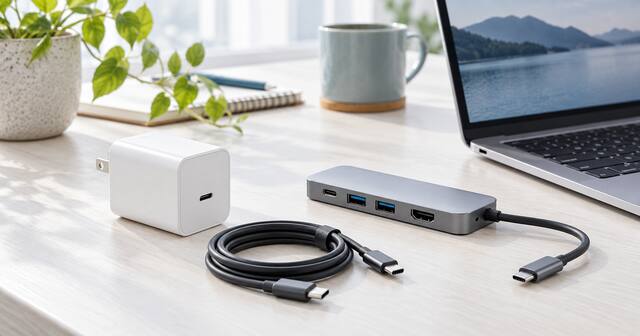
USB-C対応の商品は増えていますが、充電器・ケーブル・ハブのどれか1つだけ高性能にしても、期待どおりに充電できるとは限りません。
「65W充電器を買ったのにパソコンの充電が遅い」「USB-Cハブをつないだら映像が出ない」といった失敗を減らすには、3点を別々ではなく1つの組み合わせとして考えることが重要です。
この記事では、USB-C充電環境を初めてそろえる人向けに、確認する順番と用途別の組み合わせ方を整理します。
調査方針:本記事はUSB-IFおよび機器メーカーの公開情報をもとに、買いものラボ編集部が選び方を整理したものです。製品ごとの対応条件は異なるため、購入前に使用機器と各商品の最新仕様をご確認ください。
結論:パソコンやスマホから逆算して3点を選ぶ
最初に買う商品を決めるのではなく、次の順番で確認すると失敗を減らせます。
- 充電したい機器と必要なW数を確認する
- 充電器の単ポート出力と同時使用時の出力配分を確認する
- ケーブルの端子と対応W数を合わせる
- ハブが必要なら、映像・通信・給電の対応条件を確認する
- 最後に長さ、ポート数、設置場所を決める
充電速度は、基本的に機器・充電器・ケーブルのうち対応能力が低い部分に左右されます。ハブを間に入れる場合は、ハブが消費する電力やパススルー給電の上限も確認が必要です。
充電器・ケーブル・ハブの役割
| 機器 | 主な役割 | 購入前に見る項目 |
|---|---|---|
| USB充電器 | コンセントの電力を機器へ供給する | 最大出力、ポート構成、同時使用時の配分 |
| USB-Cケーブル | 電力やデータを機器間で伝える | 対応W数、端子、データ転送、映像出力 |
| USB-Cハブ | パソコンの接続端子を増やす | 必要なポート、PD実出力、映像・通信対応 |
見た目がUSB-Cでも、すべての製品が同じ機能を持つわけではありません。特に「充電できる」「高速にデータ転送できる」「モニターへ映像を出せる」は別の確認項目です。
1.まず使用機器の必要W数を確認する
スマートフォン、タブレット、ノートパソコンでは必要な出力が異なります。純正充電器の表示やメーカー公式仕様から、推奨される出力と充電規格を確認してください。
編集部が整理した目安(メーカーの公式な区分ではありません)として、スマートフォン1台なら20W前後、複数の小型機器なら30~45W前後、USB-C充電対応ノートパソコンまで含めるなら65W以上が候補になります。ただし、これは目安であり、実際には機種ごとの仕様が優先です。
詳しい確認点は、デスク用USB充電器の選び方で整理しています。
2.充電器は最大出力だけで選ばない
複数ポート充電器では、商品ページに大きく表示されたW数が「1ポートだけを使用した場合」の数値であることがあります。
2台を同時に充電すると出力が分かれる製品もあるため、次の2点を分けて確認します。
- 1ポートだけ使ったときの最大出力
- 複数ポートを同時に使ったときの出力配分
ノートパソコンを充電しながらスマートフォンもつなぐ場合は、同時使用時にもパソコン側へ必要な電力が届くかが重要です。
3.ケーブルは対応W数と用途を合わせる
充電器が65Wでも、ケーブルが必要な出力に対応していなければ、組み合わせ全体の性能を生かせません。
充電だけに使う場合は対応W数と長さを優先します。外付けSSDへのデータ転送やモニター接続にも使う場合は、転送速度や映像出力への対応も別に確認してください。
詳しくは、USB-C充電ケーブルの選び方で出力(W)の目安と長さの選び方を紹介しています。
4.ハブを使う場合はパソコン側の対応も確認する
USB-CハブにHDMI端子が付いていても、パソコン側のUSB-C端子が映像出力に対応していなければ、外部モニターへ映像を出せない場合があります。
また、ハブによっては、ハブ自身が電力を使うなどの理由で、パソコンへ届く出力が表示された入力より小さくなる場合があります。仕様表の「ホスト側への最大出力」なども確認してください。商品説明では入力値だけでなく、ホスト機器への実際の最大出力を確認してください。
必要なポートの決め方は、USB-Cハブの選び方で詳しく解説しています。
用途別の組み合わせ例
例1:スマートフォン1台をデスクで充電する
- 充電器:スマートフォンの急速充電規格に対応する20W前後
- ケーブル:端末側の端子に合う、必要出力対応のもの
- ハブ:不要
機器が1台だけなら、多ポート・高出力の製品へ無理に予算を上げる必要はありません。コンセントから置き場所までの距離を測り、長すぎないケーブルを選ぶ方がデスクを整理しやすくなります。
例2:スマートフォンとイヤホンを同時に充電する
- 充電器:2ポートで30~45W前後を比較
- ケーブル:各機器の端子と必要出力に合わせて2本
- ハブ:充電だけなら不要
確認したいのは、2ポート同時使用時の出力配分です。ポートの組み合わせによって出力が変わる製品もあるため、メーカーの配分表を確認します。
例3:ノートパソコンを充電しながら外部モニターを使う
- 充電器:パソコンが必要とする出力以上を候補にする
- ケーブル:必要W数に対応するUSB-Cケーブル
- ハブ:HDMIとPDパススルーに対応するもの
この構成では、パソコン側の映像出力対応、ハブからパソコンへ届く実出力、HDMIの最大解像度・リフレッシュレートを確認します。充電器だけ高出力にしても、ハブやケーブルの上限が低ければ期待する動作にならないことがあります。
外出先でも充電したい場合
持ち歩き用には、使う機器の充電規格に加えて容量・重さ・本体への入力を確認します。自宅の充電器やケーブルを兼用できるかも合わせて、モバイルバッテリーの選び方で確認してください。
充電できない・遅いときの確認順(充電器→ケーブル→機器)
組み合わせを決めたあとに「充電が遅い」「始まらない」と感じたときは、次の順で1つずつ入れ替えて確認します。原因ごとの詳しい切り分けはUSB-Cで充電できないときの原因と対処法にまとめているため、ここでは仕様面の見方だけを整理します(確認日:2026年9月26日)。
- 充電器のW数:機器メーカーが案内するW数以上か確認する。Appleは、MacにはUSB PD対応の充電器を使い、少なくとも推奨充電器と同じW数のものを推奨しています(詳しくはAppleサポートの案内を確認してください)。
- ケーブルの電力表示:60W・240Wなどの表示があるか確認する。Appleは、データ転送専用で充電できないUSB-Cケーブルがあると案内しています。
- ケーブルの5A対応:高出力の充電器を使うなら、ケーブルも対応している必要があります(下表参照)。
- 機器側:温度が高すぎる・低すぎる環境では急速充電が働かない場合があります。
USB PDの電力帯とケーブルの目安
| 電力帯 | 電圧・電流 | ケーブル側の表示・条件 | 出典 |
|---|---|---|---|
| 60W | 20V・3A | USB-IFの認証ケーブルは60Wロゴで表示 | USB-IF(ケーブル・コネクタ) |
| 100W | 20V・5A | 5A定格のUSB-Cケーブルが必要 | USB-IF(USB PD) |
| 240W | 48V | 240Wロゴ表示(認証ケーブル) | USB-IF(USB PD・ケーブル) |
ケーブルの中には、e-marker(ケーブル情報を持つチップ)で速度と電流の対応(3Aまたは5A)を機器へ伝えるものがあります。USB-IFの試験資料では、USB-CからUSB-Cのケーブルはe-markerの実装が必要で、例外は3A定格のUSB 2.0専用ケーブルのみとされています。
買う前に確認するチェックリスト
- 使用機器がUSB-C充電に対応している
- 機器メーカーが案内する必要W数を確認した
- 充電器の単ポート出力と同時使用時の配分を確認した
- ケーブルの端子と対応W数が合っている
- データ転送や映像出力が必要か決めた
- ハブ使用時にパソコン側の映像出力対応を確認した
- ハブからパソコンへ届くPD実出力を確認した
- ケーブルの長さと設置場所を測った
低予算でそろえるなら、必要な部分から交換する
一度に3点すべてを買い替える必要はありません。まず現在の充電器とケーブルの表示を確認し、不足している部分だけを交換します。
たとえば、充電器の出力が十分でケーブルだけ古い場合はケーブルを交換します。パソコンの端子不足が問題なら、必要なポートだけを備えたハブを追加します。使わない機能を増やさないことが、費用と配線を抑える近道です。
よくある質問
65W充電器なら、どのノートパソコンでも充電できますか?
必ずではありません。パソコンがUSB-C充電に対応しているか、メーカーが案内する必要出力が何Wか、充電器・ケーブル・ハブがその条件を満たすかを確認してください。
240W対応ケーブルを20W充電器に使うと速くなりますか?
ケーブルの上限が高くても、充電器が20Wなら充電器の出力を超えて速くなるわけではありません。機器・充電器・ケーブルの組み合わせ全体で決まります。
USB-Cハブを通すと充電が遅くなることはありますか?
あります。ハブ自身が使う電力や製品の給電上限により、パソコンへ届く出力が充電器の表示より低くなる場合があります。PD入力とホスト側への最大出力を分けて確認してください。
海外旅行で複数機器の充電をまとめたい場合は、海外旅行用充電器の選び方と海外旅行の変換プラグの選び方も参考になります。
ケーブルの「5A」や「e-marker」は何を意味しますか?
5Aはケーブルが流せる電流の上限の区分で、3Aと5Aがあります。e-markerはケーブル内のチップで、USB-IFの資料ではケーブルの速度と電流の対応を機器へ伝える役割が示されています。100W(20V・5A)以上を使う場合は、対応をケーブルの表示や商品仕様で確認してください。
MacBookに推奨より低いW数の充電器を使うことはできますか?
USB PD対応の充電器なら充電できるとAppleは案内しています。ただし、最良の充電のためには推奨充電器と同じ以上のW数を使うよう案内されており、W数が低いと充電が遅くなる可能性があります。
充電器もケーブルも問題なさそうなのに急速充電にならないのはなぜですか?
Appleは、温度が高すぎる・低すぎる環境では急速充電が働かない場合があるとしています。環境を変えて再確認し、それでも改善しないときは充電トラブルの切り分け記事も参照してください。
あわせて読みたい:USB-Cで充電できないときの原因と対処法
まとめ
USB-C充電環境は、充電器・ケーブル・ハブを別々に選ぶのではなく、使用機器から逆算して組み合わせることが重要です。
最初に必要なW数を確認し、次に充電器の出力配分、ケーブルの対応W数、ハブの給電・映像・通信条件を確認します。高性能な商品をそろえることより、現在の用途に必要な条件を3点で一致させる方が、失敗と無駄な出費を減らせます。
リンクについて:記事内のAmazon商品リンクはまだ掲載していません。アフィリエイト申請後も、条件と表示内容を確認してから追加します。
コメント