
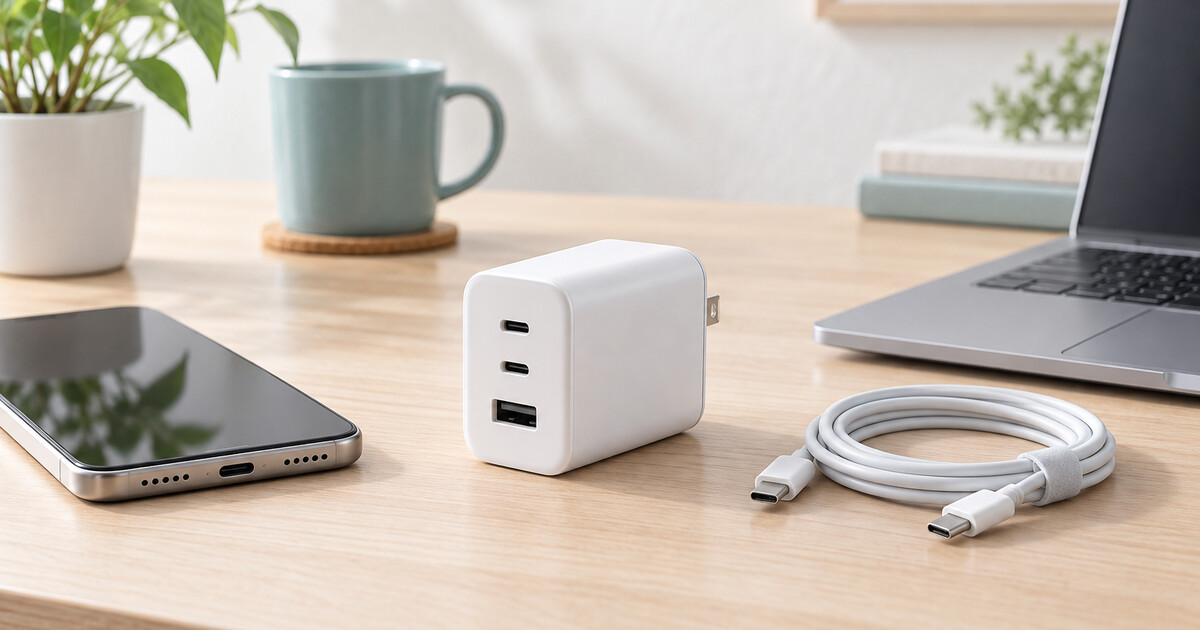
スマートフォン、イヤホン、タブレットなどの充電器がデスク上に増えると、コンセントも配線も散らかりやすくなります。複数ポートのUSB充電器にまとめれば省スペースになりますが、ポート数だけで選ぶと「思ったより充電が遅い」「ノートパソコンを充電できない」といった失敗につながります。
この記事では、デスク用USB充電器を選ぶときに確認したい出力、ポート構成、対応規格、安全性を初心者向けに整理します。
調査方針:本記事は、USB-IF、機器メーカー、充電器メーカーの公式情報をもとに、買いものラボ編集部が選び方を整理しています。価格・在庫・仕様は変更される場合があるため、購入前に最新情報をご確認ください。
結論:充電する機器を決めてから必要なW数を選ぶ
USB充電器は、次の順番で選ぶと失敗を減らせます。
- 同時に充電する機器を決める
- 各機器が必要とする最大出力と充電規格を確認する
- USB-CとUSB-Aの必要数を数える
- 複数ポート使用時の出力配分を確認する
- ケーブルの対応出力も確認する
スマートフォン1台が中心なら20W前後、スマートフォンと小型機器をまとめるなら30~45W前後、USB-C充電対応ノートパソコンまでまとめるなら65W以上が主な比較候補です。ただし、必要な出力は機種によって異なるため、必ず端末メーカーの仕様を優先してください。
20W・30W・65Wの違い
| 最大出力の目安 | 向いている使い方 | 長所 | 注意点 |
|---|---|---|---|
| 20W前後 | スマートフォン1台 | 小型で価格を抑えやすい | タブレットやPCには出力不足の場合がある |
| 30~45W前後 | スマートフォン+イヤホン、タブレット | 複数機器に対応しやすい | 同時充電で出力が分かれる製品がある |
| 65W以上 | USB-C対応ノートPC+スマートフォン | 充電器を1台にまとめやすい | PC側の必要W数とケーブル仕様の確認が必要 |
USB Power Delivery(USB PD)は、USB-Cを利用して機器と充電器が対応する電力を調整する給電規格です。USB-IFによると、USB PDは規格上最大240Wまで対応します。ただし、高出力な充電器ほど誰にでも必要というわけではありません。デスクで実際に充電する機器に合わせることが重要です。
20W前後:スマートフォン1台向け
スマートフォンを1台ずつ充電するなら、20W前後のUSB-C充電器が選びやすい価格帯です。Appleは一部のiPhoneについて、高速充電に20W以上のUSB-C電源アダプタなどを案内しています。
一方、スマートフォン側・充電器側・ケーブル側の規格が一致しなければ、表示どおりの速度が出ない場合があります。端子がUSB-Cというだけで、必ず高速充電できるわけではありません。
【PR】楽天市場では、楽天市場で「iPhone 充電器 20W/35W 折りたたみ式+選べるケーブル付 急速充電器…」の商品を見るから探せます。
【PR】楽天市場では、楽天市場で「PD30W 急速充電器 iPhone充電器 iPhone17 充電器 iPhon…」の商品を見るから探せます。
上記の楽天市場へのリンクは、当サイトが参加する楽天アフィリエイトプログラムの広告リンクです。リンク経由の購入により、当サイトに紹介料が支払われる場合があります。価格・在庫・仕様は変動するため、購入前に商品ページでご確認ください。
30~45W前後:スマートフォンと小型機器をまとめたい人向け
スマートフォン、ワイヤレスイヤホン、スマートウォッチなどを同時に充電したい場合は、2~3ポートで30~45W前後の製品が候補です。ポート数だけでなく、全ポートを同時に使ったときの合計出力と配分を確認してください。
たとえば「最大45W」と書かれていても、USB-Cを1ポートだけ使う場合の数値であることがあります。2台同時では30Wと15Wのように分かれる製品もあるため、商品説明の出力表が重要です。
65W以上:ノートパソコンまでまとめたい人向け
USB-C充電に対応するノートパソコンも一緒に充電したい場合は、65W以上の製品が比較候補になります。ただし、ノートパソコンの純正アダプタに記載された出力や、メーカーが案内する必要W数を必ず確認してください。
複数ポート型では、ノートパソコン単体なら65Wでも、スマートフォンを同時に接続するとPC側が45W程度へ下がる場合があります。作業しながら充電する用途では、単ポート出力と合計出力の両方を確認します。
USB-CとUSB-Aはどちらを選ぶか
新しくそろえるならUSB-Cを中心にしつつ、現在使っているケーブルに合わせてUSB-Aを残す方法が現実的です。
USB-Cが向いている人
- スマートフォンやタブレットを急速充電したい
- USB-C対応ノートパソコンにも使いたい
- 将来ケーブルをUSB-C中心にまとめたい
USB-Aも必要な人
- 既存のUSB-Aケーブルを引き続き使いたい
- イヤホンや小型機器の付属ケーブルがUSB-Aである
- すぐにケーブルをすべて買い替えたくない
「USB-C×2、USB-A×1」のような混合型は移行期に便利ですが、USB-Aポートを使うとUSB-C側の出力が変わる製品があります。仕様表で同時使用時の配分を確認しましょう。
複数ポート充電器で見落としやすい3点
1.最大出力は単独使用時か合計値か
商品ページの大きな数字だけで判断せず、各ポート単独時と複数ポート同時使用時の出力表を確認します。Ankerも、複数ポート製品では単ポート出力と合計出力の両方を確認するよう案内しています。
2.ケーブルが必要なW数に対応しているか
充電器が65Wでも、ケーブルが必要な電力に対応していなければ期待する充電性能は出ません。充電器・ケーブル・接続機器のすべてが対応規格を満たす必要があります。ケーブルの商品説明で、対応W数やUSB PD対応の表示を確認してください。
3.差し直すと一時的に充電が止まる場合がある
複数ポートの充電器は、機器を追加・取り外ししたときに電力を再配分し、一時的に充電が止まる製品があります。常時給電が必要な機器へ使う場合は、メーカーの注意事項を確認してください。
デスクで使いやすい形状を選ぶ
コンセント直挿し型
充電器本体を壁や電源タップへ直接挿すタイプです。小型で持ち運びやすい反面、大きな本体が隣の差込口を塞ぐ場合があります。
電源コード付き据え置き型
充電部をデスク上へ置けるため、ケーブルを抜き差ししやすいタイプです。配線は増えますが、コンセントが机の下にある環境では扱いやすくなります。
電源タップ一体型
AC差込口とUSBポートを1台にまとめられます。デスク全体の電源を整理したい場合は、デスク用電源タップの選び方も確認してください。余った配線を机の下へまとめる場合は、デスク用ケーブル収納の選び方が参考になります。
安全性で確認したいこと
USB充電器はコンセントへ接続して使う電気製品です。低価格だけで判断せず、次の表示と条件を確認してください。
- 国内で販売される対象製品として必要なPSE表示があるか
- 販売事業者やメーカーの連絡先が確認できるか
- 過電流、過電圧、過熱などに対する保護機能の説明があるか
- 使用する機器とケーブルが対応範囲内か
- 発熱しやすい場所や、ほこり・水分の多い場所で使わない
本体が異常に熱い、変色している、焦げたにおいがする、差込プラグが緩いなどの異常があれば使用を中止し、メーカーや販売店へ確認してください。
充電器の出力を活かすには、接続するケーブルの対応W数も重要です。60W・100W・240Wの違いは、USB-C充電ケーブルの選び方で詳しく整理しています。
外部モニターやUSB機器をまとめて接続しながら充電する場合は、USB-Cハブの選び方もあわせて確認してください。
低予算でそろえる順番
第1段階:今ある機器とケーブルを確認する
スマートフォン、イヤホン、タブレット、ノートパソコンのうち、実際に同時充電するものを書き出します。付属アダプタのW数と端子も確認します。
第2段階:不足するポートだけ追加する
スマートフォン1台なら20W前後から検討し、複数機器なら30~45W、ノートパソコンを含むなら65W以上を比較します。使わないポートまで増やす必要はありません。
第3段階:必要なケーブルだけ交換する
充電器を買った後で端子が合わないことに気付くと、追加出費になります。先にケーブルの端子と対応出力を確認し、不足分だけ購入します。
よくある質問
高出力の充電器をスマートフォンに使ってもよいですか?
USB PD対応機器では、機器と充電器が対応する電力を調整します。ただし、すべての組み合わせを保証できるわけではありません。端末メーカーが案内する充電規格と、充電器・ケーブルの対応機種を確認してください。
65Wならノートパソコンを必ず充電できますか?
必ずではありません。パソコン側がUSB-C充電に対応しているか、必要出力が65W以内か、使用するUSB-Cポートとケーブルが対応しているかで変わります。
ポート数は多いほど便利ですか?
接続機器が多い人には便利ですが、同時使用で1ポートあたりの出力が下がる場合があります。普段同時に使う数に1ポート程度の余裕を持たせるくらいが選びやすいでしょう。
旅行用の充電器を選ぶ場合は、入力電圧やプラグの形など確認点が変わります。海外旅行用充電器の選び方で整理しています。
まとめ
デスク用USB充電器は、ポート数より先に「何を同時に充電するか」と「必要なW数」を決めることが重要です。スマートフォン1台なら20W前後、複数の小型機器なら30~45W前後、USB-C対応ノートパソコンまでまとめるなら65W以上を目安に比較できます。
購入前には、単ポート出力、複数ポート時の出力配分、USB-CとUSB-Aの数、ケーブルの対応出力、安全表示を確認してください。必要以上に高出力・多ポートの製品を選ばず、現在の機器構成に合うものを選ぶ方が、費用と配線を抑えやすくなります。
リンクについて:記事内のAmazonリンクは、執筆時点では商品を探すための通常の検索リンクです。アフィリエイトリンクではありません。

コメント