
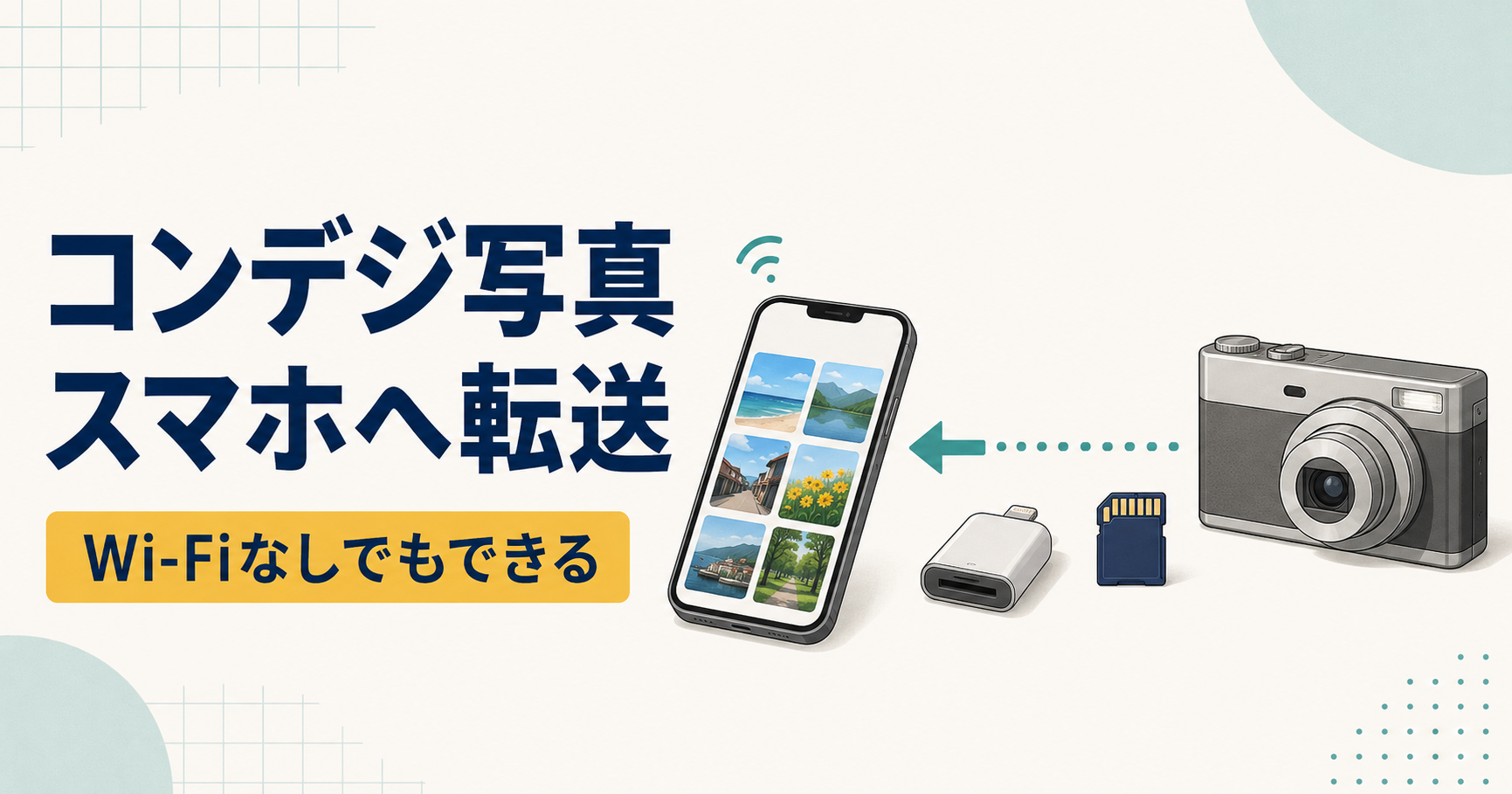
中古コンデジで撮った写真をSNSへ投稿したくても、「Wi-Fiが付いていない古いカメラから、どうやってスマホへ送ればいいの?」と迷うことがあります。
古いコンパクトデジカメ(いわゆるオールドコンデジ)でも、中古で入手した機種でも、Wi-Fi非対応であれば以下の方法は共通です。
結論からいうと、Wi-Fi非対応の中古コンデジでは、SDカードを取り出してスマートフォン対応のカードリーダーで読み込む方法が、初心者にも分かりやすい選択肢です。ただし、スマートフォンの端子、SDカードの種類、カードリーダーの対応状況を購入前に確認する必要があります。
この記事では、SDカードリーダー、USBケーブル、Wi-Fi・Bluetoothの3つの転送方法を比較し、iPhoneとAndroidそれぞれの基本手順、認識されない場合の確認点を解説します。
中古コンデジの写真をスマホへ送る3つの方法
| 方法 | 向いているカメラ | メリット | 注意点 |
|---|---|---|---|
| SDカードリーダー | SDカードを使う機種 | Wi-Fiなしでも使いやすい | スマホ端子とカード規格の確認が必要 |
| USBケーブル | USB転送に対応する機種 | カードを抜かずに転送できる場合がある | ケーブル形状・転送モード・電力条件が異なる |
| Wi-Fi・Bluetooth | 無線転送対応機種 | ケーブルなしで送れる | 対応アプリと対応機種の確認が必要 |
どの方法でも、すべてのカメラとスマートフォンで動作するとは限りません。カメラの説明書、スマートフォンメーカー、カードリーダーやケーブルの商品説明を確認してから準備しましょう。
方法1:SDカードリーダーで読み込む
カメラからSDカードを取り出し、スマートフォンの端子に合うカードリーダーへ挿して写真を読み込む方法です。カメラ本体にWi-Fi機能がなくても利用できるため、古い中古コンデジと相性のよい方法です。
iPhoneへ読み込む基本手順
- iPhoneの端子がUSB-CかLightningか確認する
- 端子とSDカードに対応するカードリーダーを用意する
- カメラの電源を切り、SDカードを取り出す
- SDカードをカードリーダーへ正しい向きで挿す
- カードリーダーをiPhoneへ接続する
- 「写真」アプリから読み込む写真を選ぶ
- 読み込み完了を確認してから取り外す
Appleの公式ガイドでは、カメラアダプタやカードリーダーをiPhoneのLightningまたはUSB-Cコネクタへ接続し、SDカードやカメラから写真・動画を読み込む方法が案内されています。iOSのバージョンによって「読み込む」の表示場所が異なる場合があります。
参考:Apple「iPhoneで写真やビデオを読み込む/書き出す」
Androidへ読み込む基本手順
- Androidスマートフォンの端子を確認する
- USB接続とSDカード規格に対応するカードリーダーを用意する
- カードリーダーへSDカードを挿してスマホへ接続する
- 「Files by Google」などのファイル管理アプリを開く
- USBストレージ内の写真フォルダを確認する
- 必要な写真をスマートフォン内へコピーする
Googleの公式ヘルプでは、Files by GoogleでUSBストレージデバイスを開き、ファイルをコピーまたは移動する方法が案内されています。ただし、Androidは端末によってUSB機器への対応状況や画面表示が異なります。
参考:Files by Google「USBストレージデバイスを使用する」
方法2:カメラとスマホをUSBケーブルで接続する
カメラのUSB端子とスマートフォンを、対応するケーブルや変換アダプタで直接接続する方法です。SDカードを抜かずに済む場合がありますが、カードリーダーより確認事項が多くなります。
- カメラ側のUSB端子の形状
- 充電専用ではなくデータ転送に対応するケーブルか
- スマートフォン側が接続機器を認識できるか
- カメラを転送・再生モードにする必要があるか
- 接続中にカメラの電源を入れる必要があるか
- 電力不足にならないか
端子の形が合うだけでは転送できるとは限りません。古いカメラでは専用形状のUSBケーブルを使う場合もあるため、型番から説明書と付属品を確認してください。接続できない場合に、無理に変換アダプタを重ねるよりSDカードリーダーを検討した方が分かりやすいことがあります。
方法3:Wi-Fi・Bluetooth対応機種は専用アプリを使う
比較的新しいカメラには、Wi-FiやBluetoothを利用して写真を転送できる機種があります。メーカー指定のアプリをスマートフォンへ入れ、カメラとペアリングして使用します。
例えばニコンは、対応カメラ向けアプリとしてSnapBridgeを案内しています。ただし、ニコン製のカメラならすべて使えるわけではありません。中古カメラの商品名だけで判断せず、メーカーの対応機種一覧とカメラの説明書を確認してください。
キヤノン・SDカードリーダーなど方式別の公式対応状況(2026年9月時点)
ここまでの3つの方法について、メーカーや各社の公式ページで確認できた対応条件をまとめます。カメラやスマートフォンの機種によって条件が異なるため、購入・設定の前に該当メーカーの最新情報を必ず確認してください(本セクションの確認日:2026年9月29日)。
| 方法 | 必要な機材 | 対応の目安 | 確認ポイント |
|---|---|---|---|
| キヤノン Camera Connect(Wi-Fiアプリ) | Wi-Fi搭載のキヤノン製コンパクトデジタルカメラ/スマートフォン/Camera Connectアプリ | キヤノン公式によると、対応OSはiOS 18.0以降・iPadOS 18.0以降、Android 13〜16。ワイヤレス接続にはBLE対応端末が必要で、Ver.3.4.0以降はCanon IDへのログインが必須。対応機種はIXY・PowerShot G/SX/S/Nシリーズなど一部に限られる | お使いのカメラがWi-Fiを搭載しているか、キヤノン公式の対応機種一覧・対応OSバージョンを個別に確認する |
| ニコン SnapBridge(Wi-Fi・Bluetoothアプリ) | 無線機能搭載のニコン製カメラ/スマートフォン/SnapBridgeアプリ | ニコン公式で案内されているアプリだが、対応機種はカメラごとに異なる(既存記事で確認済み) | 使用中のカメラがSnapBridgeの対応機種一覧に含まれるか、カメラの説明書で無線機能の有無を確認する |
| Wi-Fi対応SDカード(例:FlashAir等) | Wi-Fi機能を内蔵したSDカード本体、対応スマートフォンアプリ | 代表的だったFlashAirは、提供元のKIOXIA(旧東芝)公式が関連ソフトウェアのダウンロード提供を2025年4月末で終了すると案内しており、新規に導入する方法としては勧めにくい | 現行の後継製品や対応状況をメーカー公式サイトで確認し、入手が難しい製品を前提に計画しない |
| USB-C/Lightning対応SDカードリーダー | スマートフォンの端子(USB-C/Lightning)に対応したSDカードリーダー | Apple公式は純正のLightning – SDカードカメラリーダーやApple USB-C – SDカードリーダー等でSDSC・SDHC・miniSD・microSD・MMC・SDXCの読み込みに対応すると案内。サードパーティ製(Anker製品など)はSD 4.0・UHS-II対応をうたう製品もあるが、対応OSにWindows・macOS・iPadOS・Chrome OS・Android OSは明記されていてもiPhone(iOS)は明記されていない製品がある | 各製品ページで対応OS・対応機種にiPhone/Androidが具体的に明記されているか個別に確認する。USB-C搭載iPhoneでLightning機器を使う場合はApple純正のUSB-C – Lightningアダプタが必要になることがあり、同時に接続する機器は1つまでが推奨されている |
| OS標準の読み込み機能 | iPhoneの「写真」アプリ、Androidのファイル管理アプリ(Files by Google等) | Appleは「写真」アプリの読み込み機能でカードリーダー経由の写真を取り込めると案内。Googleは、USBストレージへのアクセスに「Android 7.0(Nougat)以降」が必要と案内している | 使用中のiOS・Androidのバージョンが、各社が案内する条件を満たしているか確認する |
いずれの方法も、カメラ側の対応状況・スマートフォンの端子とOSバージョン・カードリーダー側の対応規格の3点がすべて揃って初めて動作します。1つでも条件から外れると認識しない場合があるため、購入前にメーカー公式の対応表を確認することをおすすめします。
COOLPIX S3300の写真をスマホへ移す場合
当サイトで紹介しているNikon COOLPIX S3300は、公式仕様で記録媒体としてSD・SDHC・SDXCメモリーカードが案内されています。そのため、スマートフォンの端子と使用中のカードに対応するカードリーダーを使う方法が候補になります。
USB接続を試す場合は、カメラ側の端子と対応ケーブルを説明書で確認してください。古い機種へ現在のUSB-Cケーブルをそのまま挿せるとは限りません。
参考:ニコン「COOLPIX S3300 主な仕様」、ニコンダウンロードセンター「COOLPIX S3300」
カードリーダーを選ぶ前の確認項目
- スマホ側の端子:USB-CかLightningか
- カードの種類:SDカードかmicroSDカードか
- 対応容量・規格:SD・SDHC・SDXCのどこまで対応するか
- 対応OS:使用中のiOS・Androidで動作するか
- 用途:写真だけか、動画も読み込みたいか
- ケースとの干渉:スマホケースを付けたまま奥まで挿せるか
「iPhone対応」「Android対応」という表示だけでなく、端子、OS、カード規格まで確認することが重要です。購入者レビューだけで動作を断定せず、メーカーの商品仕様と対応表を優先しましょう。
写真が認識されないときのチェックリスト
- カードリーダーを一度外し、奥まで接続し直す
- SDカードの向きと挿し込みを確認する
- スマートフォンのロックを解除する
- 写真アプリまたはファイル管理アプリを開き直す
- 別のSDカードや別の端末で認識するか確認する
- スマートフォン・カードリーダー・SDカードの対応規格を確認する
- カメラ内では写真を再生できるか確認する
カメラでは写真を見られるのにスマートフォンで認識しない場合は、カードを初期化せず、まず別の読み込み方法を試してください。初期化や削除をすると写真を失う可能性があります。
転送後にすぐ写真を削除しない
スマートフォンへ読み込んだ後は、写真を数枚開き、拡大表示できるか確認します。可能であれば、パソコンやクラウドなど別の場所にもバックアップを作ってからSDカード内を整理しましょう。
「読み込み完了」と表示されても、必要な写真がすべてコピーされているとは限りません。旅行や記念日の写真は、少なくとも2か所に保存できるまで元データを残すのが安全です。
よくある質問
Wi-Fiなしのカメラでもスマホへ送れますか?
SDカードを使用するカメラなら、スマートフォンとカード規格に対応するカードリーダーを利用できる場合があります。ただし、すべての組み合わせでの動作を保証するものではありません。
カードリーダーはUSB-Cなら何でも使えますか?
端子が同じでも、OS、SDカード規格、容量、写真形式への対応が異なります。使用中のスマートフォンとSDカードの両方が対応表に記載されているか確認してください。
読み込み後、SDカードの写真を消してもよいですか?
スマートフォンで写真を開けることと、必要な枚数がそろっていることを確認し、できれば別の場所へバックアップしてから削除してください。
キヤノンのCamera Connectはどのコンパクトデジタルカメラでも使えますか?
いいえ。キヤノン公式によると、Camera ConnectはWi-Fi機能を搭載した一部のIXY・PowerShotシリーズ向けのアプリで、対応OSもiOS 18.0以降・Android 13〜16などの条件があります(2026年9月時点の公式情報)。お使いのカメラが対応機種に含まれるか、キヤノン公式サイトで確認してください。
FlashAirのようなWi-Fi機能付きSDカードは今から購入・利用できますか?
代表的だったFlashAirについては、提供元のKIOXIA(旧東芝)公式から、関連ソフトウェアのダウンロード提供を2025年4月末で終了する案内が出されています。中古品などが手元にある場合の利用を否定するものではありませんが、現行製品として新たに導入する方法としては推奨しづらく、SDカードリーダーなど他の方法を優先的に検討することをおすすめします。
USB-C対応のiPhoneでも、Lightning用のSDカードリーダーは使えますか?
Apple公式には、USB-C搭載iPhone・iPadでLightning機器を使う場合の案内があり、USB-C – Lightningアダプタを介して接続できるとされています。ただし、同時に接続できる機器は1つまでが推奨されており、すべての組み合わせでの動作を保証するものではないため、お使いの端子に合った専用のカードリーダーを用意する方が確実です。
中古コンデジ選びに役立つ関連記事
まとめ
中古コンデジの写真をスマートフォンへ送る方法は、主にSDカードリーダー、USBケーブル、Wi-Fi・Bluetoothの3つです。
- Wi-Fi非対応の古い機種:SDカードリーダーを第一候補にする
- 直接接続したい:カメラの端子・転送モード・ケーブル対応を確認する
- 無線対応機種:メーカー指定アプリと対応機種を確認する
必要な機器を購入する前に、カメラの型番、スマートフォンの端子、SDカードの規格を確認しましょう。転送後も、バックアップが完了するまでは元の写真を消さないことが大切です。
※接続・読み込み方法は、カメラ、スマートフォン、OS、カードリーダー、SDカードの組み合わせによって異なります。本記事は2026年9月時点で確認した各社の公式情報を参考にしています。実際に使用する前に各メーカーの最新情報をご確認ください。
コメント