
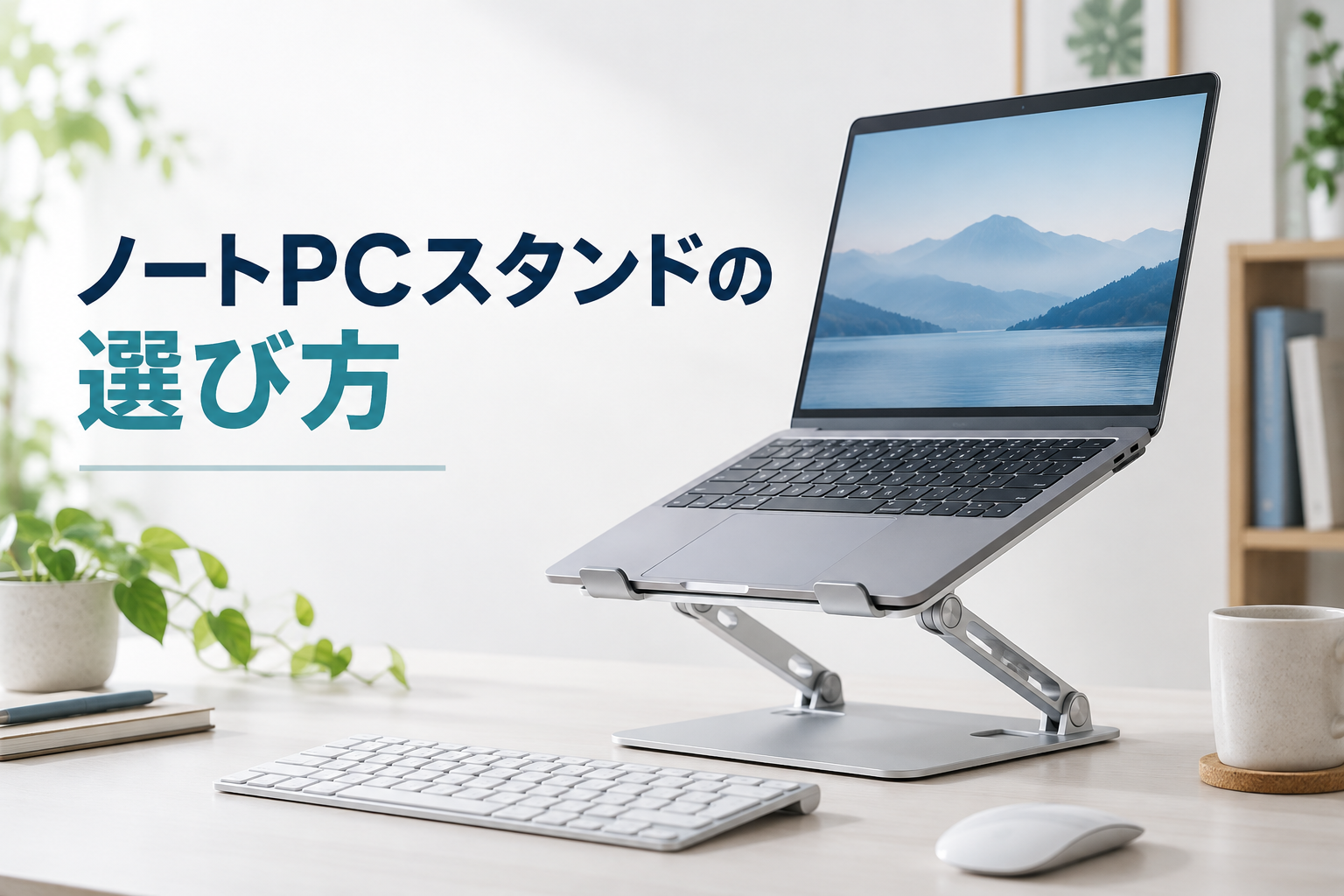
ノートパソコンを机へ直接置いて使っていると、画面の位置が低く感じたり、机の上が狭くなったりすることがあります。ノートパソコンスタンドを使えば画面の高さや角度を変えられますが、製品によって安定性、持ち運びやすさ、対応サイズが大きく異なります。
この記事では、ノートパソコンスタンドを選ぶときに確認したい高さ・角度・耐荷重・設置面積・放熱構造を整理します。結論からいうと、自宅で長時間使うなら高さと角度を調節できる据え置き型、持ち運ぶなら軽量な折りたたみ型が選びやすいでしょう。
調査方針:本記事は、メーカー公式情報や販売ページをもとに、買いものラボ編集部が選び方を整理しています。価格・在庫・仕様は変更される場合があるため、購入前に最新情報をご確認ください。
購入前に確認する7つのポイント
- 対応サイズ:ノートパソコンの画面サイズと本体寸法
- 耐荷重:パソコンの重量を支えられるか
- 高さ・角度:使う位置まで調節できるか
- 安定性:タイピング時に揺れたりずれたりしないか
- 設置面積:机の奥行きと幅に収まるか
- 放熱構造:底面の吸排気口をふさがないか
- 持ち運び:折りたたみ寸法と重量が用途に合うか
デスク全体を整えたい方は「デスク周りを整理する低価格グッズ7選」、電源周りは「デスク用電源タップの選び方」、照明は「デスクライトの選び方」も参考にしてください。
ノートパソコンスタンドの種類を比較
| 種類 | 向いている人 | 長所 | 注意点 |
|---|---|---|---|
| 角度調整型 | 低予算で試したい | 構造が簡単で軽い製品が多い | 高さの調整幅は小さめ |
| 高さ・角度調整型 | 自宅で長時間使う | 画面位置を細かく合わせやすい | 重量と設置面積が増えやすい |
| 携帯・折りたたみ型 | 職場や外出先へ持ち運ぶ | 収納しやすい | 軽さと安定性の両立を確認 |
| 装着型 | 毎回取り外したくない | パソコンと一緒に持ち運べる | 対応機種・排気口・粘着方法 |
| 縦置き収納型 | 閉じたPCを省スペース収納したい | 机上を広く使える | 使用中の角度調整には使えない |
最初にノートパソコンの寸法と重量を確認する
「15.6インチ対応」などの表記は目安になりますが、同じ画面サイズでも本体の幅・奥行き・厚さは機種ごとに異なります。スタンドの受け部分へ収まるか、前側のストッパーが厚すぎたり薄すぎたりしないかを確認してください。
耐荷重にも余裕が必要です。エレコムの折りたたみ型には15.6インチまで・耐荷重10kgとする製品や、携帯型で耐荷重15kgとする製品があります。一方で、製品ごとに条件は異なるため、数字だけを他製品へ当てはめないようにします。
パソコンケースやハードカバーを付けたまま載せる場合は、その厚みと重量も含めて確認します。底面のゴム足がスタンドへ均等に接するかも見ておきましょう。
Amazonで15.6インチ対応の折りたたみスタンドを確認する
【PR】楽天市場では、楽天市場で「ノートパソコン スタンド パソコンスタンド 折りたたみ PCスタンド 折りたたみ…」の商品を見るから探せます。
【PR】楽天市場では、楽天市場で「ノートパソコンスタンド 360度回転式 折りたたみ ノートPCスタンド PCスタ…」の商品を見るから探せます。
上記の楽天市場へのリンクは、当サイトが参加する楽天アフィリエイトプログラムの広告リンクです。リンク経由の購入により、当サイトに紹介料が支払われる場合があります。価格・在庫・仕様は変動するため、購入前に商品ページでご確認ください。
高さを上げるなら外付けキーボードも考える
画面を高くできるスタンドでも、ノートパソコン本体のキーボードをそのまま使うと、手首や腕の位置まで高くなります。画面を大きく持ち上げて使う場合は、外付けキーボードとマウスを組み合わせる方が操作位置を分けやすくなります。
スタンドだけで完結させたい場合は、高さより角度を少し付けるタイプが候補です。キーボード面の傾斜が強すぎると入力しにくく感じることがあるため、複数段階または無段階で調整できるか確認します。
米国労働安全衛生局(OSHA)は、モニターを正面に置き、画面上部を目の高さまたは少し下にする配置を案内しています。ただし、体格、机、椅子によって合う位置は異なります。数値を固定せず、自然に画面を見られる位置へ少しずつ調整してください。
Amazonで高さ・角度を調整できるノートPCスタンドを確認する
タイピング時の安定性を確認する
高さと角度を自由に変えられても、キーを押すたびに画面が揺れると使いにくくなります。スタンド本体の重量、脚の幅、ヒンジの固定力、机に接する滑り止めを確認してください。
高さを大きく上げるほど重心も高くなります。パソコン本体のキーボードを使うなら、低めの角度でも安定する製品が候補です。外付けキーボードを使うなら、多少高くてもパソコン本体へ触れる回数を減らせます。
回転機能付きは画面を他の人へ見せるときに便利ですが、回転台の分だけ本体が厚くなったり、操作時に動きやすくなったりする場合があります。必要性を考えて選びましょう。
放熱性はパソコン側の吸排気口と合わせて見る
スタンドでパソコン底面に空間ができると、机へ直接置くより空気の通り道を確保しやすくなります。サンワサプライには通気口を設けた製品があり、エレコムにも熱がこもりにくい構造を案内する製品があります(具体的な温度低下の数値は各社とも非公開です)。
ただし、スタンドに載せれば必ず温度が下がるとは限りません。パソコンの吸気口や排気口の位置は機種によって異なり、スタンドの受け部分がふさいでしまう可能性もあります。購入前にパソコン底面と側面を確認してください。
ファン付きの冷却台は、電源、騒音、清掃の手間も増えます。まずは通気を妨げないシンプルなスタンドを検討し、負荷の高い作業が多い場合に冷却機能付きと比較すると整理しやすくなります。
持ち運び用は重量と折りたたみ寸法を優先する
外出先で使うなら、耐荷重だけでなくスタンド自体の重さが重要です。エレコムのポータブル型には約272gと案内される製品があります(型番により重量は異なります)。一方、高さを大きく変えられる据え置き型は、安定性を確保するため重くなる傾向があります。
持ち運ぶ頻度が高い人は、折りたたんだときの厚さ、収納ポーチの有無、組み立て手順を確認します。毎日使う場合は、軽さだけでなく開閉部の構造と滑り止めの位置も比較してください。
ノートパソコンへ貼り付ける装着型は忘れにくい反面、底面の排気口、機種の厚さ、粘着面への影響を確認する必要があります。会社や学校から借りているパソコンには、許可なく貼り付けない方が安全です。
机の広さと周辺機器も測る
スタンドの脚がマウスパッドや書類へ重ならないか、アームを上げたときに棚や壁へ当たらないかを確認します。スタンドの下へキーボードを収納したい場合は、底面の幅・高さに加えてケーブルの出る位置も測ってください。
USBハブ、充電ケーブル、HDMIケーブルを接続する場合は、スタンドの脚や受け部分が端子へ干渉しないかも重要です。ケーブルに無理な力がかからない方向へ配線します。
机が小さい場合は、スタンドを買う前に本や箱を使って一時的に高さを確認する方法もあります。ただし、不安定な物へパソコンを載せたまま使用せず、必要な画面位置と外付けキーボードの有無を決めるための寸法確認にとどめてください。
縦置きスタンドは収納専用として選ぶ
クラムシェルモードや外部モニターを使用し、閉じたノートパソコンを立てて置きたい場合は縦置き型が候補です。机上の占有面積を減らしやすい一方、通常のノートパソコンスタンドとは用途が異なります。
縦置き型では、パソコンの厚みに合う挟み幅、滑り止め、台座の安定性を確認します。ケースを装着している場合はケース込みの厚さを測ってください。パソコンを閉じた状態で外部モニターを使えるか、放熱や電源設定に問題がないかは、パソコンメーカーの説明に従います。
低価格品を選ぶときの注意点
- 対応インチだけでなく、実際の本体寸法を確認する
- 耐荷重はパソコン重量より余裕を持たせる
- ヒンジの固定方法と調整工具の有無を見る
- 滑り止めがパソコンと机の両側にあるか確認する
- 受け部分が排気口や端子をふさがないか確認する
- アームを最大まで伸ばした状態の安定性を考える
- 保証期間と問い合わせ先が確認できる製品を選ぶ
用途別の選び方
自宅で外付けキーボードと使う
高さと角度を無段階で調整できる据え置き型が候補です。机上の設置面積と耐荷重を確認し、画面を上げても揺れにくい製品を優先します。
パソコン本体のキーボードを使う
角度を低めに設定できる段階式・傾斜型が使いやすいでしょう。手首の位置が上がりすぎないか、キー入力でスタンドが動かないかを確認します。
職場やカフェへ持ち運ぶ
軽量で薄く折りたためる製品が候補です。収納時の寸法、組み立てやすさ、パソコンと一緒に持った総重量を確認します。
外部モニター中心で机を広く使う
閉じたパソコンを対応条件に従って使えるなら、縦置き収納型も候補です。パソコンの厚さ、放熱、メーカーのクラムシェル利用条件を確認してください。
購入前チェックリスト
- ノートパソコンの幅・奥行き・厚さ・重量を測ったか
- スタンドの対応サイズと耐荷重を確認したか
- 希望する画面の高さと角度に調整できるか
- 外付けキーボードとマウスが必要か決めたか
- 底面の吸排気口と端子をふさがないか
- 机に置いたときの幅・奥行きを確認したか
- 持ち運ぶ場合、収納寸法と重量を確認したか
- 滑り止め・ストッパー・ヒンジの構造を確認したか
ノートパソコンスタンドの仕様早見表(メーカー公式情報)
ここまでの本文でも、エレコムの折りたたみ型・ポータブル型やサンワサプライの角度・高さ調整型について、耐荷重や重量に触れてきました。ここでは、同じ製品のメーカー公式情報(エレコムは公式直営店ページ、サンワサプライは公式サイト)を2026年10月3日時点で確認し、対応画面サイズ・高さ・角度調整の方式・折りたたみ時サイズ・耐荷重・素材・放熱構造の表記を1つの表に整理します。価格・仕様は変更される場合があるため、購入前に各メーカーの最新ページでご確認ください。
| 製品(メーカー・型番) | 対応画面サイズ | 高さ・角度調整 | 折りたたみ時サイズ | 耐荷重 | 素材 | 放熱構造の表記 |
|---|---|---|---|---|---|---|
| サンワサプライ PDA-STN78S | 15.6インチまで | 無段階(角度・高さ、2ヒンジ構造)。調整幅[mm]の数値表記はなし | 約260×225×45mm | 3kg | スチール、シリコーンゴム | 「熱がこもりにくくなっています」(大きめの通気口+底面ゴム足4つ)と明記 |
| サンワサプライ CR-38 | 15.6インチ(W320×D260mm)まで | フリーで高さ・角度調整可(角度の目安0~40°)。高さの調整幅[mm]は非公開 | 公式ページに記載なし | 総耐荷重3kg | アルミ | 公式ページに通気・放熱に関する記載なし |
| エレコム PCA-LTSH8BK | 最大15.6インチまで | 角度8段階+脚で高さ9.5cmアップ(段階ごとの角度数値は今回未確認) | 約280×280×26mm | 最大10kg | ABS樹脂、スチール | 「放熱」の明記はなし。底面が浮く構造の説明のみ |
| エレコム PCA-LTSC2WH | 15.6インチまで | 角度2段階のストッパー式。高さの調整幅[mm]は非公開 | 約46×290×30mm | 15kg | ナイロン、アルミ合金、スチール | 「放熱面に空気が流れる」と表記(具体的な温度低下の数値表記なし) |
表の読み方・比較のポイント
「無段階」という表記は、角度や高さを途中の好きな位置で止められる仕組みを指しています。ただし、4製品のうち無段階調整を明記する2製品も、調整できる高さや角度の具体的な範囲(mm・度)そのものは公式ページに数値として示していませんでした。机や椅子の高さに実際に合うかは、対応画面サイズや折りたたみ時サイズとあわせて、メーカーへの問い合わせや販売ページの図解も確認した方が確実です。
耐荷重は3kg(角度・高さ調整型)から15kg(ポータブル型)まで製品ごとに差があります。これは、脚の本数やヒンジ構造、素材(スチール/アルミ/ABS樹脂)によって支えられる重量の基準が異なるためで、耐荷重が大きいことがそのままタイピング時の安定性を意味するわけではない点は、本文の「よくある質問」でも触れている通りです。
放熱構造について公式ページ・公式直営店ページで具体的な記載があったのは4製品のうち2製品のみで、残り2製品(CR-38、PCA-LTSH8BK)は通気・放熱に関する明記を確認できませんでした。記載がある製品でも、メーカー自身の表記は「熱がこもりにくくなっています」「放熱面に空気が流れる」といった空気の通りやすさに関するもので、具体的な温度低下の数値を示したものではありません。アルミ製や折りたたみ式であることと、放熱構造が明記されているかどうかは別の情報として確認してください。
仕様早見表についてのQ&A
同じメーカーでも製品によって耐荷重や対応サイズが大きく違うのはなぜですか?
ヒンジの数や素材(スチール・アルミ・ABS樹脂など)、脚の設計が製品ごとに異なるためです。今回確認した範囲でも、サンワサプライの角度・高さ調整タイプは耐荷重3kg、エレコムの折りたたみ型は最大10kg、ポータブル型は15kgと、同じメーカーの中でも用途に応じて基準が分かれていました。耐荷重の数字だけで比較せず、対応画面サイズや折りたたみ時サイズとあわせて確認してください。
「無段階調整」と書かれていれば、どんな高さにも合わせられますか?
「無段階」は角度や高さを途中で細かく止められる仕組みを指す表記で、調整できる最大・最小の高さや角度の範囲そのものが必ず数値で示されているわけではありません。今回比較した製品でも、無段階調整を明記しながら具体的な調整幅の数値までは記載していないケースがありました。使う机・椅子の高さに合うかは、販売店への問い合わせも含めて確認することをおすすめします。
折りたたみ時のサイズが近い製品なら、同じかばんや引き出しに収まりますか?
幅・奥行き・高さの数値が近くても、角の形状や脚の厚み、収納ポーチの有無によって実際に収まるスペースは変わります。今回比較した製品も、折りたたみ時のサイズは約46×290×30mmから約280×280×26mmまで、数値だけでなく形状の傾向も異なっていました。普段使っているバッグやケースの内寸と照らし合わせて確認してください。
よくある質問
ノートパソコンスタンドだけで作業しやすくなりますか?
画面位置は調整しやすくなりますが、高く上げる場合は外付けキーボードやマウスも必要になることがあります。机、椅子、体格に合わせて組み合わせを考えてください。
アルミ製なら必ず放熱性が高いですか?
素材だけでは判断できません。パソコンの吸排気口とスタンドの接触位置、開口部、机周りの空気の流れを合わせて確認します。
耐荷重が大きければ安定しますか?
耐荷重は支えられる重量の目安であり、タイピング時の揺れや滑りにくさとは別です。脚の幅、ヒンジ、滑り止め、本体重量も確認してください。
15.6インチ対応ならすべての15.6インチPCに使えますか?
同じ画面サイズでも本体寸法や厚さ、排気口の位置は異なります。メーカーが示す対応寸法と手元のパソコンを照合してください。
関連アイテムも合わせて考える
ノートパソコン本体から選び直したい場合はノートパソコンの選び方、デスク環境全体を整えたい場合はワークデスク・学習机の選び方もあわせて確認してみてください。
あわせて読みたい:ワイヤレスキーボード・マウスの選び方
まとめ
ノートパソコンスタンドは、高さや角度だけでなく、対応サイズ、耐荷重、安定性、放熱構造、設置面積を合わせて選びます。自宅で外付けキーボードと使うなら高さ調整型、パソコン本体へ直接入力するなら低めの角度調整型、外出先へ持ち運ぶなら軽量な折りたたみ型が候補です。
購入前にパソコンと机を測り、吸排気口や端子をふさがないか、使いたい高さで安定するかを確認してください。多機能さより、自分の使い方に必要な調整範囲を優先すると選びやすくなります。
外付けモニターの目線と机上スペースも整えるなら、デスク用モニター台の選び方もあわせて確認してください。
ノートパソコン周辺の電源・USBケーブルまで整えるなら、デスク用ケーブル収納の選び方もあわせて確認してください。
リンクについて:記事内のAmazonリンクは、執筆時点では商品を探すための通常の検索リンクです。アフィリエイトリンクではありません。
ノートPCとモバイルモニターを組み合わせて2画面環境を作る場合は、モバイルモニター(ポータブルモニター)の選び方も参考にしてください。


コメント