
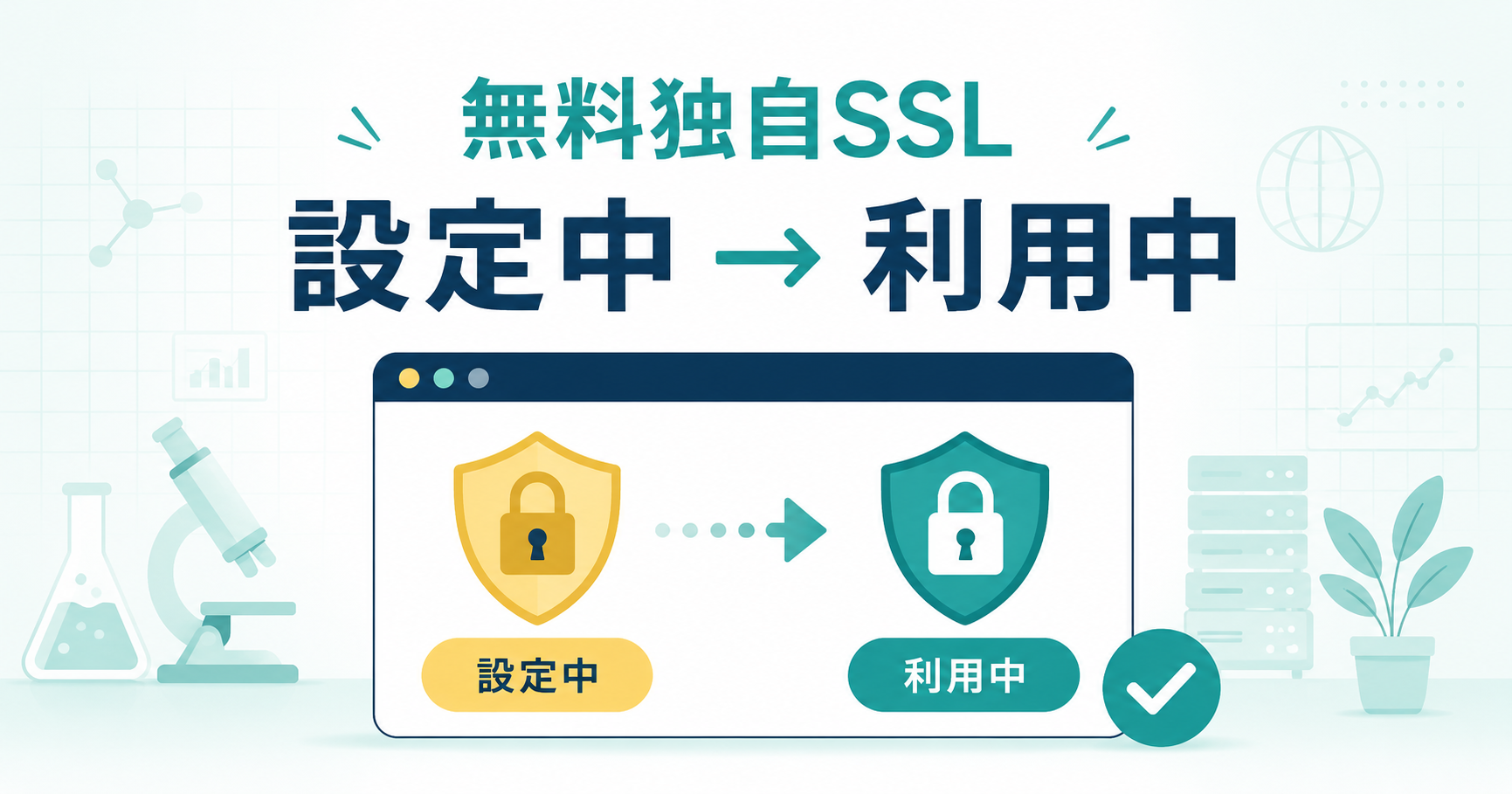
ConoHa WINGでWordPressを始めた際、無料独自SSLをONにしたものの、画面には「設定中」と表示され、サイトや管理画面にうまく入れない状態になりました。
結論からいうと、私の場合は設定を何度も変更せず、対象ドメインとSSLの状態を確認して待ったことで「利用中」に切り替わり、https://kaimono-lab.site/で正常にアクセスできるようになりました。
この記事は、買いものラボを開設したときの実体験をもとにしています。環境や原因によって対処方法は異なるため、同じ画面が出ても必ず同じ原因とは限りません。
実際に起きたこと
買いものラボでは、独自ドメイン「kaimono-lab.site」にWordPressを設置しました。ConoHa WINGの管理画面で無料独自SSLをONにすると、すぐに「利用中」にはならず、しばらく「設定中」と表示されました。
このとき、サイトへアクセスできなかったため、次のような原因を考えました。
- SSL証明書が発行・反映されている途中
- 独自ドメインとサーバーの紐付けに問題がある
- WordPressをHTTPで設置したあと、HTTPSへの切り替えが完了していない
ただし、その時点では原因を断定できませんでした。そこで、URLやDNSをむやみに変更せず、現在の設定を一つずつ確認しました。
「設定中」のときに確認した順番
1.操作対象のドメインを確認する
最初に、ConoHa WINGの「サイト管理」で選ばれているドメインがkaimono-lab.siteになっていることを確認しました。複数のドメインや初期ドメインがある場合、別のサイトを操作しないよう注意が必要です。
2.無料独自SSLがONになっているか確認する
「サイト管理」→「サイトセキュリティ」→「独自SSL」を開き、無料独自SSLの利用設定を確認しました。
| 表示 | 確認した内容 |
|---|---|
| OFF | 無料独自SSLが利用されていない状態 |
| 設定中 | ONへの切り替え処理が進んでいる状態として、設定を触らず待機 |
| 利用中 | SSLの利用が開始されたことを確認 |
ConoHa WING公式では、「無料独自SSL」の利用設定をONにする手順が案内されています。また、SSLを設定するとHTTPSのURLへ自動的にリダイレクトされるため、自分で.htaccessに同様の設定を追加すると、リダイレクトループになる場合があるとされています。
3.ONとOFFを何度も切り替えない
「設定中」が続くと、OFFに戻してやり直したくなります。しかし、公式案内には、短期間に複数回SSLを設定すると一定期間申請が制限される場合があると記載されています。
私の場合も、設定中の表示を見てすぐに再操作するのではなく、まず待つことにしました。設定を繰り返さなかったことが、余計な問題を増やさないために重要だったと感じます。
4.「利用中」に変わってからURLを確認する
しばらく待って管理画面を再確認すると、表示が「設定中」から「利用中」に変わりました。その後、次の2つへアクセスできることを確認しました。
- サイト:https://kaimono-lab.site/
- WordPress管理画面:https://kaimono-lab.site/wp-admin/
サイトURLの末尾に「/site」や「/kaimono-lab」などの不要な文字列が付いていないことも確認しました。
5.必要なら「かんたんSSL化」の状態を確認する
ConoHa WINGには、WordPress内のURLをHTTPSへ切り替える「かんたんSSL化」機能があります。この機能は、独自SSLの利用設定がONになっていないと利用できません。
そのため、先に無料独自SSLが「利用中」になったことを確認し、そのあとでWordPress側の状態を確認する順番が分かりやすいです。
ConoHa WING公式:WordPressかんたんSSL化を利用する
すぐに変更しなかった設定
アクセスできないときほど、複数の設定を同時に変えると原因が分からなくなります。今回は、次の項目をむやみに変更しませんでした。
- 独自ドメイン名
- WordPressアドレスとサイトアドレス
- DNS・ネームサーバー
- データベース
- 管理者アカウントやパスワード
- パーマリンク設定
- .htaccessのリダイレクト設定
結果として、大きな設定変更をせずにSSLが「利用中」へ切り替わりました。問題が起きたときは、変更前の状態を記録し、一度に一つだけ確認するのが安全です。
長時間「設定中」のままなら確認したいこと
私のケースでは待つことで解決しましたが、いつまでも同じ表示が続く場合は、単なる反映待ちとは限りません。次の順番で確認すると、原因を整理しやすくなります。
- サイト管理で正しいドメインが選択されているか
- ドメインがConoHa WINGのサーバーへ正しく追加されているか
- ネームサーバーやDNSの反映途中ではないか
- 無料独自SSLの画面にエラーが出ていないか
- ConoHaの障害・メンテナンス情報が出ていないか
ConoHa WING公式では、ドメイン取得直後などDNSの反映が関係するケースについて、24~72時間ほど時間を置く案内があります。ただし、これはすべての「設定中」に共通する待ち時間ではありません。エラー内容やドメインの状態によって判断が変わります。
ConoHa WING公式:WordPressかんたんセットアップのエラーについて
今回の経験から分かった注意点
設定中は「失敗」とは限らない
処理の途中であれば、設定中と表示されることがあります。まずは操作対象とONの状態を確認し、少し待ってから再確認するのが基本です。
複数の設定を同時に変えない
URL、DNS、SSLを同時に変更すると、どの操作が原因なのか分からなくなります。特にWordPressアドレスを誤って変更すると、管理画面へ入れなくなることがあります。
最終確認は実際のHTTPS URLで行う
管理画面の表示だけで終わらせず、ブラウザで正式なサイトURLと管理画面URLが開くか確認します。買いものラボでは、最終的にhttps://kaimono-lab.site/へ正常にアクセスできました。
あわせて読みたい:ConoHa WINGでWordPressを始めて迷った5つのこと、Cocoonでヘッダーロゴを設定した手順
まとめ
ConoHa WINGの無料独自SSLが「設定中」と表示されたとき、私の場合は故障や失敗ではなく、利用開始までの途中でした。
- 正しいドメインを選んでいるか確認する
- 無料独自SSLがONで「設定中」なら、何度も切り替えず待つ
- 「利用中」に変わってからHTTPSのサイトと管理画面を確認する
- URL・DNS・データベースなどを一度に変更しない
- 長時間解決しない場合は、公式案内とエラー表示を確認する
WordPress初心者ほど、焦って設定を増やすより、現状を記録して一つずつ確認する方が安全です。同じ状況になった方は、まず無料独自SSLの表示が「設定中」なのか「利用中」なのかを確認してみてください。
【PR】このブログで実際に使っているレンタルサーバーは、ConoHa WING公式サイトです。
上記のConoHa WINGへのリンクは、当サイトが参加するアフィリエイトプログラム(もしもアフィリエイト)の広告リンクです。リンク経由の申込みにより、当サイトに紹介料が支払われる場合があります。料金・キャンペーン内容は変動するため、申込み前に公式サイトでご確認ください。


コメント