
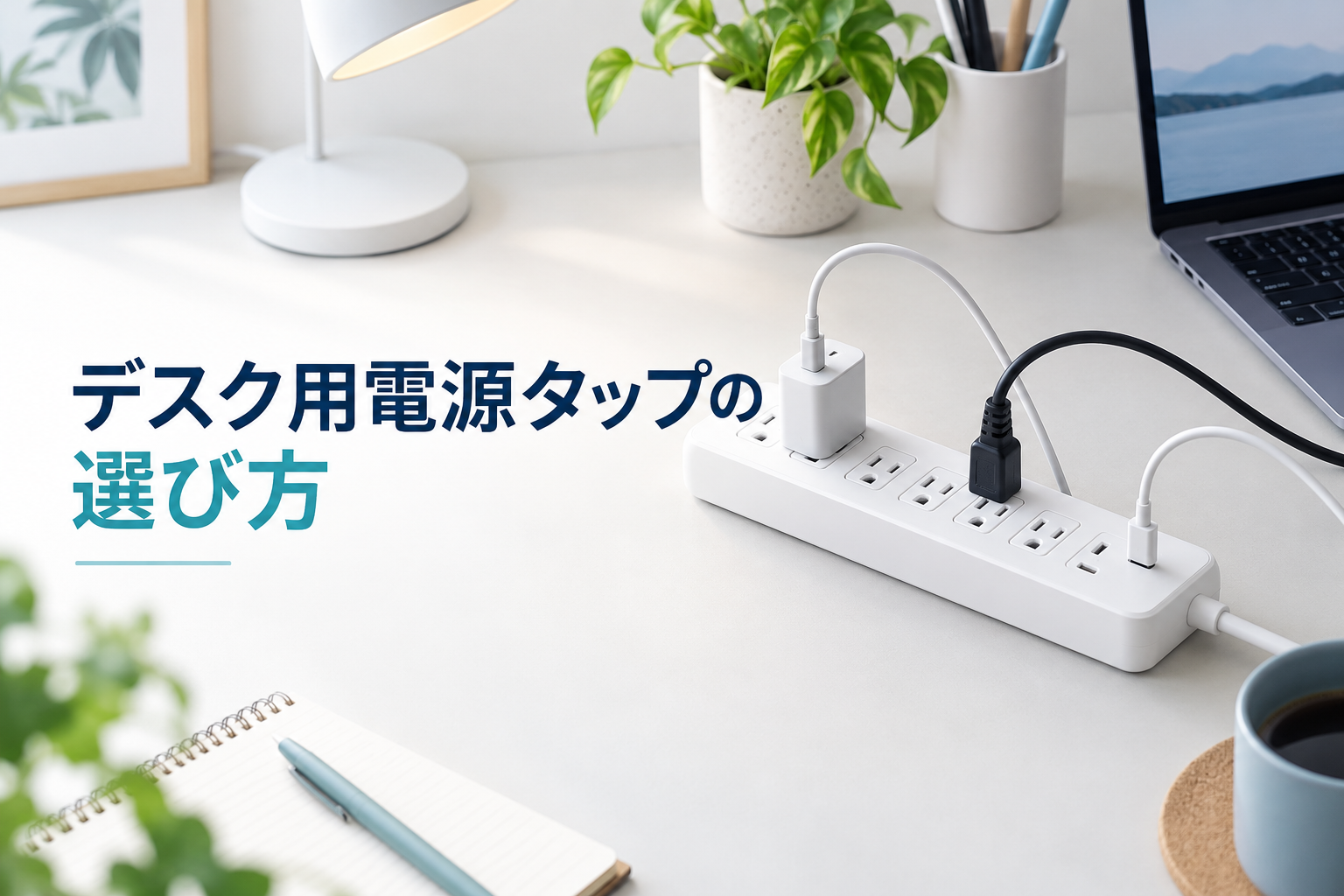
パソコン、モニター、スマートフォンの充電器を机の周りで使っていると、コンセント不足や配線の散らかりが起こりやすくなります。しかし、差込口の数だけで電源タップを選ぶと、ACアダプターが隣の口をふさいだり、コードが届かなかったりすることがあります。
この記事では、デスク用電源タップを選ぶときに確認したい差込口数・コード長・USB充電・固定方法・安全機能を整理します。結論からいうと、一般的なデスクでは「必要数より1~2口多い」「コードを余らせすぎない」「ほこり対策がある」の3点を優先すると選びやすくなります。
調査方針:本記事は、メーカー公式情報や公的機関の注意喚起をもとに、買いものラボ編集部が選び方を整理しています。価格・在庫・仕様は変更される場合があるため、購入前に最新情報をご確認ください。
最初に確認する5つのポイント
- 差込口数:現在使う機器に、将来追加する1~2口を加える
- コード長:壁のコンセントから設置場所までを測る
- 差込口の間隔:大きなACアダプターが隣と干渉しないか確認する
- USB出力:端子の種類だけでなく、必要な出力を確認する
- 安全機能:ほこり防止シャッター、絶縁キャップ、二重被ふくなどを見る
机の上を先に片付けたい方は、関連記事「デスク周りを整理する低価格グッズ7選」も参考にしてください。
デスク向け電源タップの種類を比較
| 種類 | 向いている人 | 主な長所 | 購入前の注意点 |
|---|---|---|---|
| 標準型 | 低予算で口数を増やしたい | 種類が多く選びやすい | ACアダプターの干渉 |
| 個別スイッチ型 | 機器ごとに電源を切りたい | 使わない口だけ切れる | 本体が長くなりやすい |
| USB付き | スマホなどもまとめて充電したい | 充電器を減らせる | USB-Cの出力を確認 |
| クランプ固定型 | 机上で抜き差ししたい | タップが動きにくい | 天板の厚さと形状 |
| 雷ガード型 | PCや周辺機器をつなぐ | 誘導雷対策の候補になる | 直撃雷を防げるとは限らない |
差込口数は「使用中の機器+1~2口」が目安
まず、デスクで常時使う機器を書き出します。ノートパソコン、モニター、デスクライト、スマートフォン充電器で4口必要なら、6個口程度が候補です。空きがまったくない製品を選ぶと、後からスピーカーや外付け機器を追加したときに買い直す可能性があります。
一方で、必要以上に口数が多い製品は本体が大きくなり、机の上や足元を圧迫します。使う予定のない口まで増やすのではなく、少しだけ余裕を持たせる考え方が現実的です。
【PR】楽天市場では、楽天市場で「電源タップ スイッチタップ 無灯タイプ 6個口 独立スイッチ 壁掛け 180°ス…」の商品を見るから探せます。
【PR】楽天市場では、楽天市場で「延長コード 電源タップ USB Type-C PD30W 急速充電 1.5m 2…」の商品を見るから探せます。
上記の楽天市場へのリンクは、当サイトが参加する楽天アフィリエイトプログラムの広告リンクです。リンク経由の購入により、当サイトに紹介料が支払われる場合があります。価格・在庫・仕様は変動するため、購入前に商品ページでご確認ください。
コード長は設置場所を測って決める
コードは長いほど便利に見えますが、余った部分を強く束ねたり、机や椅子の脚で踏んだりする使い方は避ける必要があります。NITEは、コードへの継続的な外力や、被覆の破損・硬化・変色などを確認するよう注意喚起しています。
壁のコンセントからタップを置きたい位置まで、壁沿いの経路をメジャーで測り、少し余裕を加えて選びます。机のすぐ横なら1~2m、離れた壁から引く場合は3mなど、部屋に合わせて判断してください。
プラグが家具の裏に来る場合は、180度動かせるスイングプラグも候補です。ただし、壁と家具の間でコードを強く挟まない配置が前提です。
大きなACアダプターは差込口の間隔に注意
差込口が6個あっても、大型のACアダプターを挿すと隣の口が使えないことがあります。購入前に、使用中のアダプターの幅と、商品ページに記載された差込口の配置を確認しましょう。
差込口の一部が離れているタイプや、側面にも差込口があるタイプは、大型アダプターを使いやすい傾向があります。コンセント数だけでなく、実際に同時接続できる配置かを見ることが大切です。
AmazonでACアダプターが干渉しにくい電源タップを確認する
USB付きは「Type-Cがある」だけで選ばない
USBポート付き電源タップは、スマートフォン用の充電器を減らせる点が便利です。ただし、USB Type-C端子が付いていても、製品によって最大出力は異なります。スマートフォン中心なのか、ノートパソコンまで充電したいのかで必要な出力が変わります。
複数のUSB機器を同時に接続したときは、合計出力を分け合う製品もあります。商品ページで「単ポート使用時」と「複数ポート使用時」の出力を確認してください。端子数だけでなく、普段使う機器へ必要な電力を供給できるかで選びます。
机上で使うならクランプ式も候補
床に置いた電源タップへ毎回かがむのが不便なら、机の縁に固定するクランプ式が候補です。タップが動きにくく、充電器の抜き差しもしやすくなります。
サンワサプライには、AC差込口とUSB Type-C/USB-Aを備え、机の縁へ固定できる製品があります。ただし、すべての机に取り付けられるわけではありません。購入前に対応する天板の厚さ、取り付けに必要な奥行き、机のフレームや引き出しとの干渉を確認します。
クランプの跡が気になる机では、保護パッドの有無も確認してください。昇降デスクの場合は、上下動させてもコードが引っ張られない長さと配線経路が必要です。
安全面で確認したい機能
定格容量
パナソニックは、一般的な家庭用コンセントについて15A・100Vで合計1500Wまでと説明しています。電源タップ側にも定格が表示されているため、接続する機器の消費電力合計を確認し、上限を超えないようにします。特にヒーター、電気ケトル、ドライヤーなど消費電力の大きい機器を、デスク用タップへ安易に追加しないでください。
ほこり防止シャッターと絶縁キャップ
NITEによると、コンセントやプラグの周囲にほこりと水分が付着すると、トラッキング現象によって異常発熱や発火に至るおそれがあります。未使用の差込口へほこりが入りにくいシャッターや、プラグ根元の絶縁キャップは、選ぶ際に確認したい機能です。
雷ガード
雷ガードは、誘導雷による瞬間的な高電圧への対策として搭載されます。ただし、エレコムは直撃雷の場合や許容量を超えた場合などには機器を保護できないと案内しています。「雷ガード付きなら必ず安全」と考えず、製品の注意事項を確認してください。
コードと本体の状態
コードが熱い、硬い、変色している、通電が途切れる、プラグが変形しているなどの異常があれば使用を中止します。ほこりを掃除するときはプラグを抜き、乾いた布を使います。差込口へ液体の洗浄剤を直接かけないでください。
用途別の選び方
ノートパソコン中心の小型デスク
AC3~4口とUSB-Cを備えたコンパクト型が候補です。ノートパソコンをUSB-Cで充電する場合は、必要な出力と対応規格をパソコン側・タップ側の両方で確認します。
モニターや周辺機器が多いデスク
6個口程度で、大型アダプター用の間隔がある製品が選びやすいでしょう。常時接続する機器が多い場合は、タップ本体を机の裏や側面へ固定できるマグネット式・クランプ式も比較します。
機器ごとに電源を切りたい場合
個別スイッチ型が候補です。ただし、大きなスイッチやアダプター同士が干渉しないかを確認してください。すべてを一度に切りたい場合は、一括スイッチ型の方が操作は簡単です。
購入前チェックリスト
- 必要な差込口数とUSBポート数を数えたか
- 壁のコンセントから設置位置まで測ったか
- ACアダプターの幅と差込口間隔を確認したか
- USB-Cの最大出力と複数接続時の出力を確認したか
- 天板へ固定する場合、厚さと奥行きが対応しているか
- 定格容量、ほこり対策、コードの構造を確認したか
- 机や椅子の脚でコードを踏まない配置にできるか
よくある質問
電源タップを電源タップにつないでもよいですか?
タップ同士を重ねて接続すると、接続機器が増えて定格容量を超える原因になります。壁のコンセントから必要な長さ・口数の製品を選び、製品の取扱説明書に従って使用してください。
6個口なら1500Wを6台分使えますか?
いいえ。一般的な製品では、各差込口ではなくタップ全体の合計が上限です。接続する機器の消費電力を合計し、製品に表示された定格を超えないようにします。
USB-C付きならノートパソコンも充電できますか?
端子があっても、出力が不足すると充電できなかったり、充電が遅くなったりします。ノートパソコンが必要とする電力、タップの最大出力、使用するケーブルの対応規格を確認してください。
雷ガードがあれば雷のときも使い続けられますか?
雷ガードは万能ではありません。製品ごとの保護範囲や注意事項を確認し、雷が近づいた場合の対応はメーカーや公的機関の案内に従ってください。
デスク本体から見直したい場合は、ワークデスク・学習机の選び方もあわせて確認してみてください。
まとめ
デスク用電源タップは、差込口数だけでなく、コード長、ACアダプターの間隔、USB出力、固定方法、安全機能を合わせて選びます。低予算で始めるなら、必要数より1~2口多く、ほこり防止シャッターや絶縁キャップなどを備えた標準型から比較すると選びやすくなります。
机上で頻繁に抜き差しするならクランプ式、充電器を減らしたいならUSB-C付き、パソコンや周辺機器をつなぐなら雷ガード付きも候補です。ただし、どのタイプでも定格容量を守り、コードやプラグを定期的に点検してください。
モニター周りの高さと収納スペースも整えたい場合は、デスク用モニター台の選び方もあわせて確認してください。
電源タップと余ったコードをまとめる方法は、デスク用ケーブル収納の選び方で、配線トレー・ボックス・クリップの違いを確認できます。
リンクについて:記事内のAmazonリンクは、執筆時点では商品を探すための通常の検索リンクです。アフィリエイトリンクではありません。
電気ケトルのように消費電力が大きい家電を使う場合は、電源タップの許容電力にも注意しましょう。電気ケトルの選び方|蒸気レスタイプ・沸騰時間・安全機能を比較も参考にしてください。


コメント